
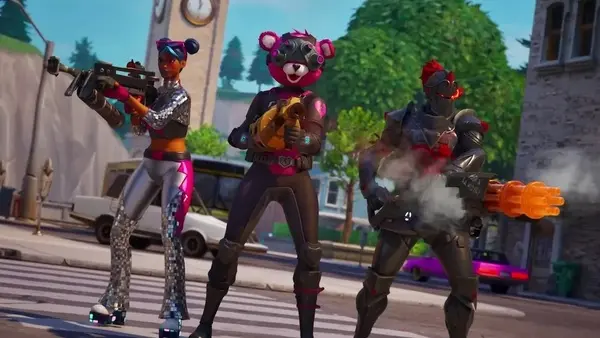
تواصل لعبة Fortnite ترسيخ مكانتها كإحدى أبرز ألعاب الحاسوب وأكثرها شعبية على الإطلاق، مدفوعة بالتزام شركة Epic Games الراسخ بتقديم التحديثات المستمرة، وإضافة مواسم وفعاليات جديدة بشكل دوري، بما في ذلك التغييرات الجوهرية التي طالت نسخة Mac مؤخرًا.
مع التنوع الكبير في طرق اللعب والأجهزة المتاحة، يصبح من الضروري للغاية مراقبة وضبط إعدادات Fortnite على الحاسوب بعناية، لضمان تجربة لعب سلسة، ومعدل إطارات مرتفع يمنحك الأفضلية التنافسية، وفقًا لتقرير نشره موقع “digitaltrends” واطلعت عليه “العربية Business”.
أفضل إعدادات Fortnite لتجربة لعب مثالية على الحاسوب
لتحقيق التوازن الأمثل بين الأداء العالي والجودة البصرية المقبولة في Fortnite، يُنصح بتطبيق الإعدادات التالية:
إعدادات العرض (Display Settings):
- وضع النافذة: كامل الشاشة (Fullscreen).
- الدقة: الدقة الأصلية للشاشة (Native Resolution)، وهي عادةً 1920 × 1080 أو 2560 × 1440.
- VSync: إيقاف (Off).
- حد معدل الإطارات: غير محدود (Unlimited) أو مطابق لمعدل تحديث الشاشة (Monitor Refresh Rate).
- وضع العرض: DirectX 12 أو Performance.
إعدادات الرسوميات (Graphics Settings):
- Anti-aliasing: FXAA أو إيقاف (Off) حسب تفضيلك الشخصي.
- 3D Resolution: 100%.
- Dynamic 3D Resolution: إيقاف (Off).
- Shadows: إيقاف (Off).
- Global Illumination: إيقاف (Off).
- Reflections: إيقاف (Off).
- View distance: متوسط (Medium).
- Textures: منخفض (Low).
- Effects: منخفض (Low).
- Post processing: منخفض (Low).
- Hardware ray tracing: إيقاف (Off).
- Nvidia Reflex Low Latency: تشغيل + Boost إذا كنت تمتلك بطاقة رسوميات من Nvidia.
- DLSS: تشغيل (On) إذا كنت تمتلك بطاقة رسوميات من Nvidia.
يوفر تشغيل اللعبة على الدقة الأصلية لشاشتك أفضل توازن بين الأداء والجودة البصرية، بينما يُنصح بإيقاف VSync لتقليل تأخر الإدخال وتعزيز سرعة الاستجابة، أما اختيار DirectX 12 فيُفضّل إذا كانت بطاقة الرسوميات لديك تدعمه، لضمان استقرار أفضل وأداء محسّن، في المقابل، يمكن استخدام وضع Performance فقط للأجهزة القديمة جدًا، مع الأخذ في الاعتبار أن ذلك سيقلل بشكل ملحوظ من جودة الرسوميات.
نصائح إضافية لتعزيز الأداء في Fortnite
لتحسين تجربة اللعب ورفع معدل الإطارات لديك، يمكنك اتباع هذه النصائح الإضافية:
- إيقاف المؤثرات الرسومية الثقيلة مثل Hardware ray tracing وReflections وNanite Geometry، يساهم بشكل كبير في زيادة معدل الإطارات دون التأثير على قدرتك التنافسية في اللعبة.
- إذا كنت تمتلك بطاقة رسوميات من Nvidia، فإن تفعيل ميزتي DLSS وReflex يمنحك أداءً إضافيًا مجانيًا ملحوظًا.
- تعديل إعداد View distance إلى “متوسط” يقلل من ظهور العناصر فجأة ويساهم في زيادة طفيفة في الأداء، دون الإضرار بوضوح الرؤية الضرورية للمنافسة.
متطلبات النظام لتشغيل Fortnite
لضمان تجربة لعب مثلى، إليك متطلبات النظام الموصى بها لتشغيل Fortnite على إعدادات مختلفة:
| الفئة | المعالج (CPU) | الذاكرة العشوائية (RAM) | بطاقة الرسوميات (GPU) | ذاكرة الفيديو (VRAM) | التخزين (Storage) | نظام التشغيل (OS) |
|---|---|---|---|---|---|---|
| الحد الأدنى | Intel Core i3-3225 أو أحدث. | 8GB. | Intel HD 4000 أو AMD Radeon Vega 8 أو أفضل. | – | – | Windows 10 64-bit. |
| الموصى بها | Intel Core i5 7500U. | 8GB. | Nvidia GTX 960 أو AMD R9 280 أو أفضل. | – | – | – |
| جودة Epic (ملحمية) | Intel Core i7-8700 أو AMD Ryzen 7 3700X. | 16GB. | Nvidia GTX 1080 أو AMD RX 5700 XT. | 4GB. | NVMe SSD. | – |
تحسين أداء الحاسوب من أجل Fortnite
لتعزيز أداء Fortnite على حاسوبك دون الحاجة إلى ترقية المكونات المادية، يمكنك تطبيق الإجراءات التالية:
- تحديث تعريفات بطاقة الرسوميات بشكل دوري أمر حيوي للحفاظ على أفضل أداء واستقرار.
- تجربة رفع تردد التشغيل (Overclocking) للمعالج أو بطاقة الرسوميات يمكن أن تزيد من معدل الإطارات بشكل ملحوظ، ولكن يجب القيام بذلك بحذر.
- ضبط الإعدادات لتقليل الانشغالات البصرية والتركيز على رؤية الخصوم بوضوح، يمنحك ميزة تنافسية ويحسن الأداء العام.
باتباع هذه الإعدادات والنصائح الشاملة، ستتمكن من الحصول على معدل إطارات مرتفع وأداء سلس ومستقر في Fortnite، سواء كنت تمتلك جهازًا حديثًا أو متوسطًا، مع الحفاظ على وضوح الرسوميات الضروري لخوض تجربة تنافسية ممتعة وفعالة.
